Clash Verge 自动生成链式代理配置教程
本文说明如何在 Windows 或 macOS 系统的 Clash Verge 客户端中,利用自助订阅生成工具快速配置并启用链式代理。
本地网络 -> Clash Verge -> 中转节点(香港/日本等) -> 静态住宅代理(SOCKS5) -> 目标网站
💡 新手提示:使用客户端前请确保您已持有合法合规的网络服务订阅,本教程仅用于帮助您找到该订阅链接在第三方后台的位置:👉 如何找到您的订阅链接 👈
一、准备工作
在开始配置前,请确保:
- 已下载并安装最新版的 Clash Verge 客户端 (v2.5.1):
点击前往 GitHub Releases 下载 - 已准备好可用且合规的普通订阅链接(若您未找到您自己的订阅,可参考 如何找到您的订阅链接)。
- 提示:其他 Clash 系列客户端步骤类似,但推荐使用 Clash Verge 以获得最佳兼容性。
二、配置步骤
第一步:打开发给你的卡密里的链接
使用浏览器打开发给你的卡密里的链接(即客户自助入口配置链接)。
💡 提示:在打开这个配置网页时,如果遇到网络阻碍可开代理。但注意导入配置到客户端时请务必关闭旧代理(别开梯子导入)。
⚠️ 重要注意:该链接只是一个包含您配置信息的网页,不要直接把它当成订阅导入到客户端,否则会导入失败。
第二步:生成链式订阅链接
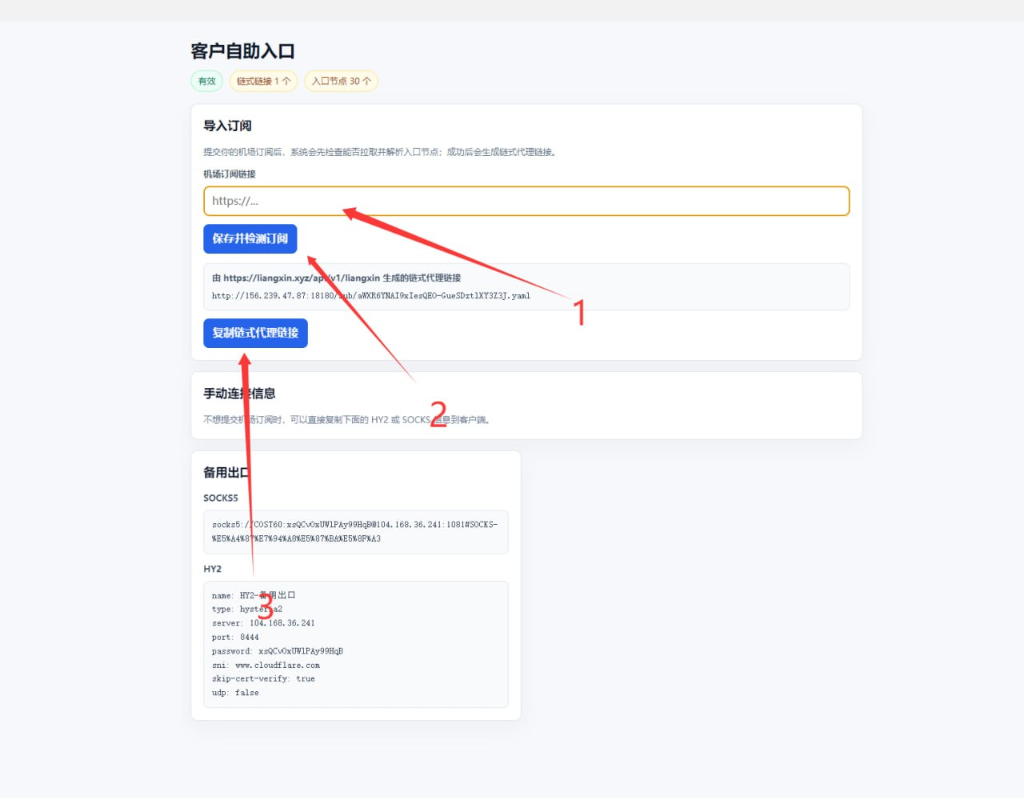
- 在网页的 “导入订阅” 栏中(对应下图中 位置 1),粘贴您的普通网络服务订阅链接(若您未找到您自己的订阅,可参考 如何找到您的订阅链接)。
- 点击下方 “保存并检测订阅” 按钮(对应下图中 位置 2),系统会进行节点检测并自动为您配置链式转发环境。
- 生成成功后,点击下方 “复制链式代理链接” 按钮(对应下图中 位置 3)将其复制到剪贴板。
第三步:导入 Clash Verge(不要开梯子导入)
- 打开 Clash Verge 客户端,点击左侧的 “Profiles(订阅)”。
- 在顶部的输入框中粘贴您刚刚在步骤二中复制的链式代理链接,点击右侧的 “Import(导入)”。
- 导入成功后,鼠标右键点击刚才新增的配置卡片,选择 “Use(使用)” 使其变为激活状态(卡片边框高亮)。
⚠️ 导入注意事项:
- 不要开梯子导入: 导入配置到客户端前,请务必把旧的梯子或代理彻底关掉,直接用宽带直连导入。
- 分流规则: 导入前请检查您的分流规则是否与链式代理冲突,避免网络失效。
- 导入失败重试: 若导入失败,建议关闭并重启 Clash Verge,然后再试一次。
- 不要开梯子导入: 导入配置到客户端前,请务必把旧的梯子或代理彻底关掉,直接用宽带直连导入。
- 分流规则: 导入前请检查您的分流规则是否与链式代理冲突,避免网络失效。
- 导入失败重试: 若导入失败,建议关闭并重启 Clash Verge,然后再试一次。
第四步:客户端运行设置
选中链式代理配置后,请在客户端进行如下设置以使网络生效:
- 开启系统代理:在 Clash Verge 首页中开启 “System Proxy(系统代理)” 开关。
- 开启虚拟网卡:开启 “TUN Mode(TUN 模式)”。
- 选择规则模式:请在代理模式中选择 “Rule(规则)” 模式。
❌ 千万不要开启 Global(全局)模式,否则链式中转规则将全部失效!
- 节点选择:
- 入口节点:选择一个延迟低、速度快的香港 (HK) 或日本 (JP) 中转节点。
- 出口节点:按您的业务需求选择需要的住宅 IP 即可。
三、常见问题与提示
Q1:如何确认我的出口 IP 是否已经是家庭住宅 IP?
配置完成并启动系统代理后,请访问 ping0.cc 查看出口 IP 详情。如果显示的 IP 是住宅代理 IP,代表配置已成功。
Q2:配置后无法连接,网页无法打开?
可以尝试切换不同的前置中转节点,并确认您的住宅 IP 未过期。如果还有问题,尝试重启 Clash Verge 客户端。