Clash Verge 手动配置链式代理教程
本文说明如何在 Clash Verge 客户端中手动添加 SOCKS5 格式节点并配置自定义中继代理链,适合不需要在网页端上传订阅链接的用户。
本地网络 -> Clash Verge -> 中转节点(香港/日本等) -> 静态住宅代理(SOCKS5) -> 目标网站
💡 新手提示:使用客户端前请确保您已持有合法合规的网络服务订阅,本教程仅用于帮助您找到该订阅链接在第三方后台的位置:👉 如何找到您的订阅链接 👈
一、准备工作
在配置前,请确保您的日常订阅链接已正常导入并激活在 Clash Verge 客户端中(若您未找到您自己的订阅,可参考 如何找到您的订阅链接),同时需要获取静态住宅代理 SOCKS5 连接信息。
二、配置步骤
第一步:获取静态住宅 SOCKS5 信息
- 打开发给你的卡密里的链接(即客户自助入口配置链接),滑到页面最底部。
- 在 “备用出口” 区域中,复制 SOCKS5 节点的连接地址。
- 格式通常为:
socks5://用户名:密码@IP地址:端口
第二步:在订阅中进入节点编辑
- 打开 Clash Verge,点击左侧菜单的 “Profiles(订阅)”。
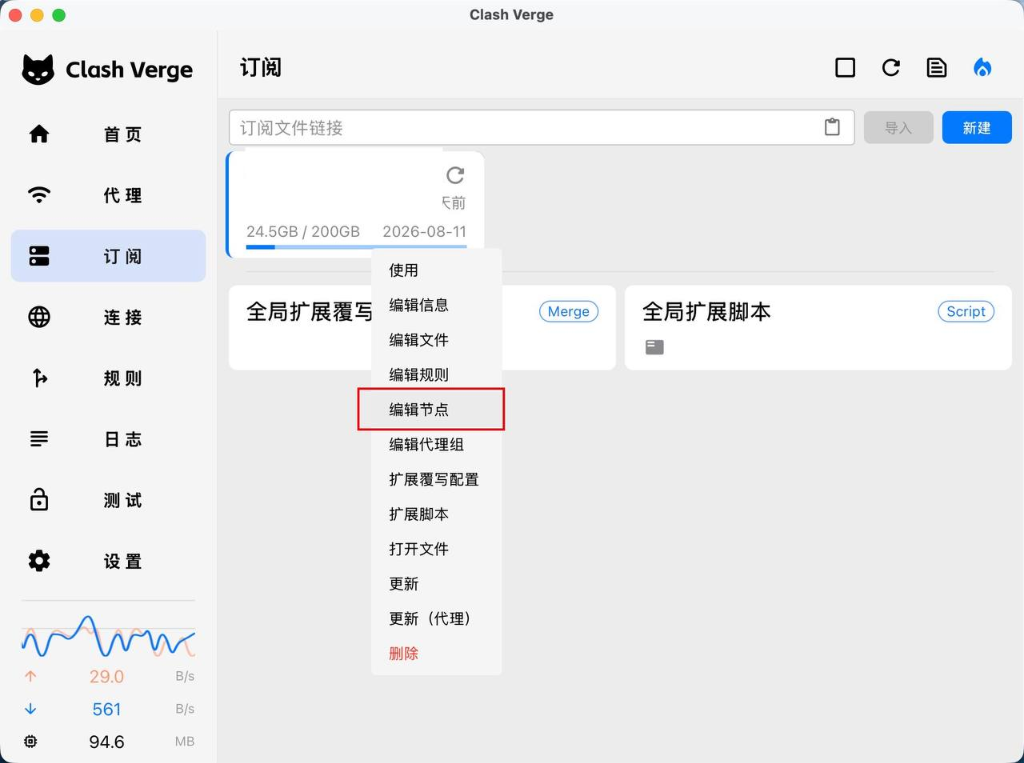
- 右键点击您当前日常使用的订阅配置卡片,在弹出的菜单中点击 “编辑节点(Edit Nodes)”。
第三步:添加并保存 SOCKS5 住宅节点
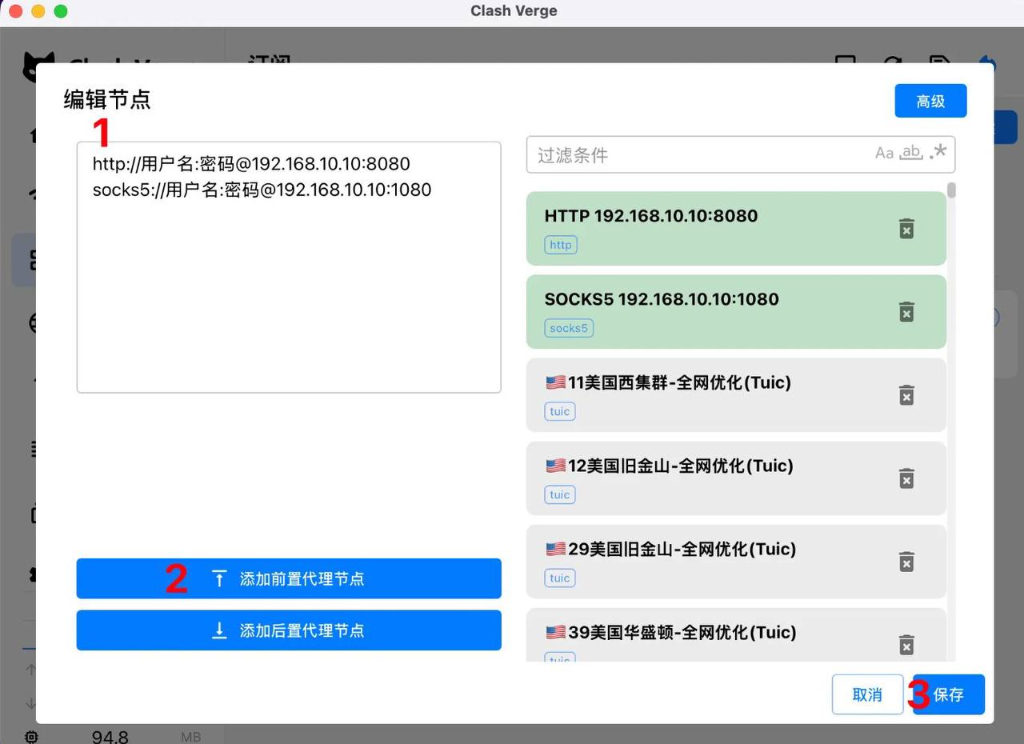
- 在弹出的编辑节点窗口左侧输入框(对应下图中 位置 1)中,粘贴您复制的
socks5://...格式节点链接。 - 点击下方 “添加前置代理节点” 按钮(对应下图中 位置 2)。此时右侧列表中会生成对应的绿色 SOCKS5 节点卡片。
- 核对无误后,点击右下角 “保存” 按钮(对应下图中 位置 3)保存该节点。
第四步:在代理中配置中转代理链
- 点击 Clash Verge 左侧菜单的 “代理 (Proxies)”。
- 在页面右上角,点击切换代理模式为 “链式代理” 模式。
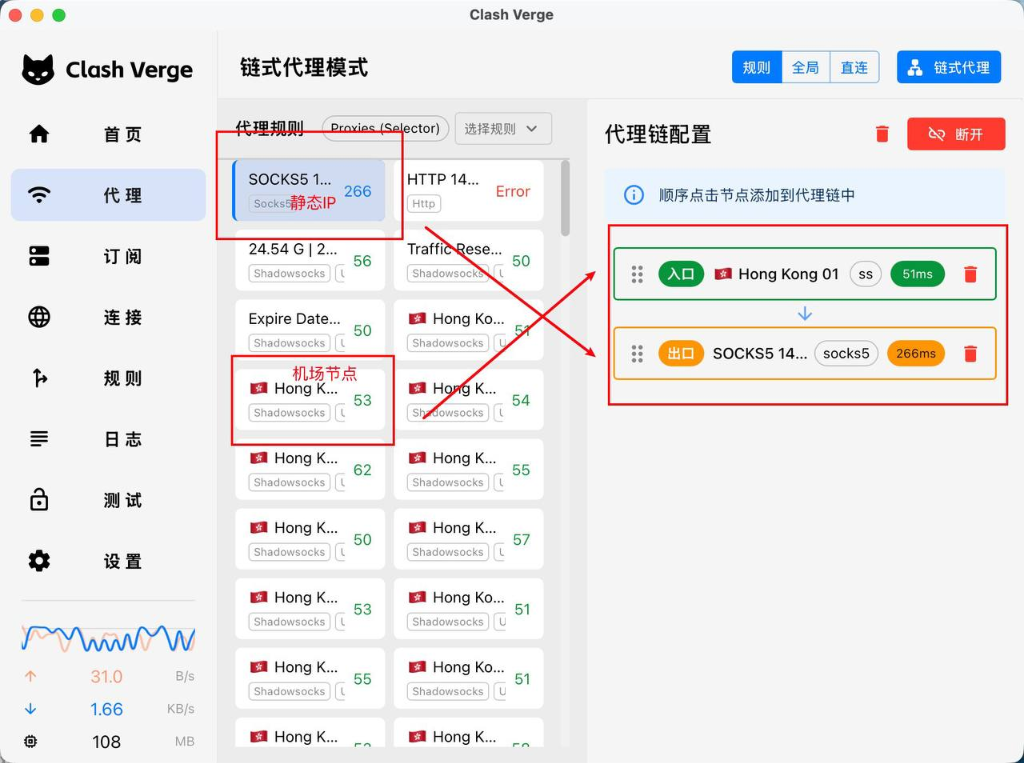
- 在右侧的 “代理链配置” 面板中,按照中转顺序点击添加节点:
- 入口 (Entrance):选择您订阅中延迟低、连接稳的前置中转节点(如香港或日本节点)。
- 出口 (Exit):选择刚才添加的静态住宅 SOCKS5 节点。
- 节点配置完毕后,代理链关系应如下右图红框所示:中转入口指向出口住宅节点。
三、客户端运行设置 (关键)
配置完成后,请确保客户端进行以下全局设置,以保证代理链分流生效:
- 系统代理:在 Clash Verge 首页中开启 “System Proxy(系统代理)” 开关。
- TUN模式:开启 “TUN Mode(TUN 模式)”。
- 规则模式:代理模式必须选择 “Rule(规则)” 模式。
⚠️ 警告:千万不要开启 Global(全局)模式,否则手动配置的链式代理路径会失效!
四、常见问题调试
Q1:如何确认代理已成功?
打开浏览器访问 ping0.cc 查看出口 IP。如果 IP 地址与您购买的静态住宅 IP 一致且类型为家庭宽带 (ISP),则配置成功。
Q2:配置后没有网络?
检查入口节点是否通畅,检查 SOCKS5 账号密码是否带有空格或错漏,并尝试重启客户端。