指纹浏览器与服务器 Socks5 免客户端配置教程
如果您使用指纹浏览器、独立中转服务器、或定制中转面板(如 sub2 cpa)等场景,无需在日常使用的设备上安装代理客户端,可直接调用原生的 Socks5 代理信息进行配置。
一、获取 Socks5 配置信息
原生的 Socks5 节点信息位于发给你的卡密里的链接(即自助入口网页)的底部:
- 打开发给你的卡密里的链接(即客户自助入口网页)。
- 向下拉到底部,找到 “手动连接信息” 卡片(如下图所示)。
- 在对应位置即可看到您的专属 SOCKS5 或 HY2 的连接地址与参数。
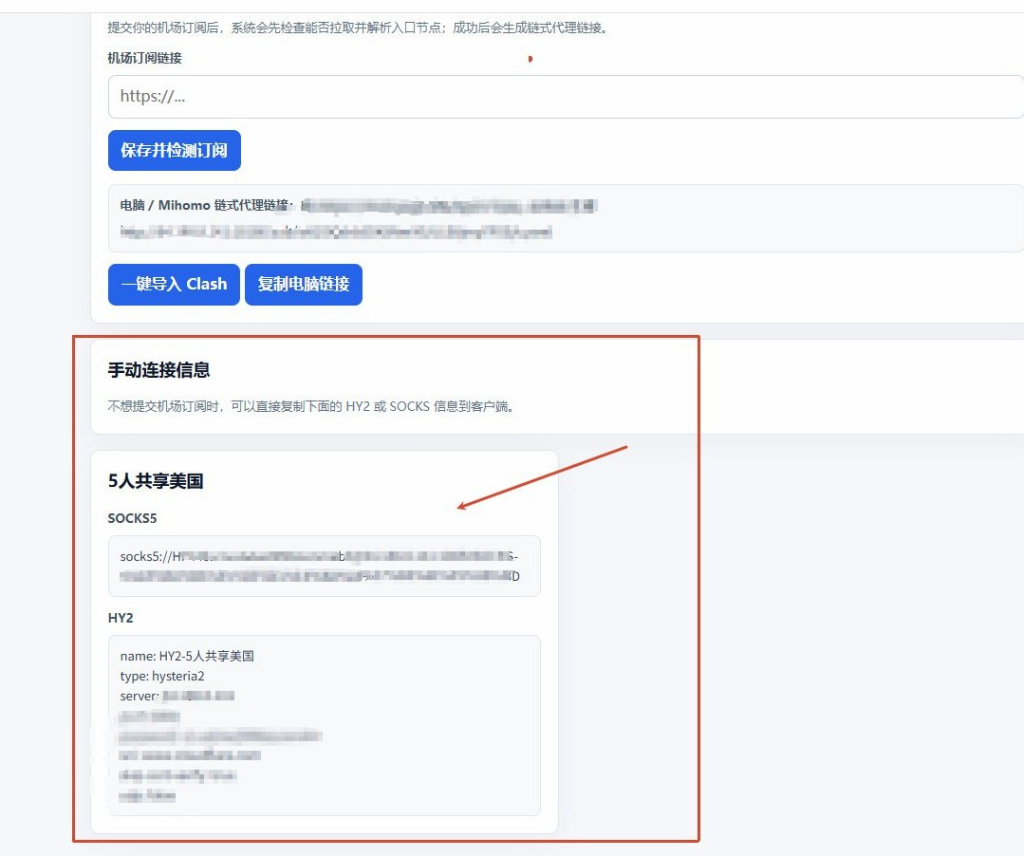
💡 关于顶部链接的说明:
网页最顶部的配置链接是专门用于给日常客户端(如 Clash、v2rayN)生成并拉取链式代理所用的。如果您是直接在指纹浏览器或中转站中配置,不需要使用最顶部的订阅链接,也无需点击激活,直接使用最底部的原生 Socks5 配置即可。
网页最顶部的配置链接是专门用于给日常客户端(如 Clash、v2rayN)生成并拉取链式代理所用的。如果您是直接在指纹浏览器或中转站中配置,不需要使用最顶部的订阅链接,也无需点击激活,直接使用最底部的原生 Socks5 配置即可。
二、指纹浏览器配置指南
如果您使用 AdsPower、Hubstudio、比特浏览器、候鸟指纹浏览器 等工具:
- 在指纹浏览器的代理配置选项中,将代理类型选择为 Socks5。
- 参数解析与填入:
- 您复制的 Socks5 链接格式通常为:
socks5://账号:密码@IP地址:端口 - 只需将对应的 IP地址、端口、账号、密码 依次填入浏览器对应的输入框中即可。
- 您复制的 Socks5 链接格式通常为:
🤖 AI 助手配置小技巧 (省时推荐):
如果您不清楚指纹浏览器的代理配置输入框该怎么填写,可以直接截取您指纹浏览器需要填空的界面图,并将购买链接最底部得到的 SOCKS5 配置信息一起发给 AI(如豆包、ChatGPT等助手),对它说:
“这是我的配置项和 Socks5 代理信息,请告诉我每个格子具体应该填什么内容。”
AI 助手会自动帮您准确解析并说明每个格子的填法,通常能极其顺利地完成配置。
如果您不清楚指纹浏览器的代理配置输入框该怎么填写,可以直接截取您指纹浏览器需要填空的界面图,并将购买链接最底部得到的 SOCKS5 配置信息一起发给 AI(如豆包、ChatGPT等助手),对它说:
“这是我的配置项和 Socks5 代理信息,请告诉我每个格子具体应该填什么内容。”
AI 助手会自动帮您准确解析并说明每个格子的填法,通常能极其顺利地完成配置。
三、中转服务器与中转面板配置
如果您需要将住宅家庭宽带代理级联配置到自己的中转服务器(如 Linux 服务器)或中转面板中:
- 使用最底部的 Socks5 参数:直接使用您获取的 Socks5 原生 IP、端口、账号、密码填入对应中转工具的级联代理(Upstream / Forward Proxy)设置中。
- AI 协助自动配置(极力推荐):
如果您不熟悉 Linux 系统下或中转面板下的链式代理与级联路由配置,可以直接将您服务器的 IP、密码(或私钥密钥)以及住宅 IP 的 Socks5 配置参数发给 AI 助手(如豆包等),并告诉它:
“请帮我在这台 Linux 服务器上配置级联代理,将流量通过住宅 Socks5 代理中转出去,并给出具体的一键配置脚本或命令行。”
AI 会自动为您编写好所有的配置脚本或配置步骤,直接运行即可。